
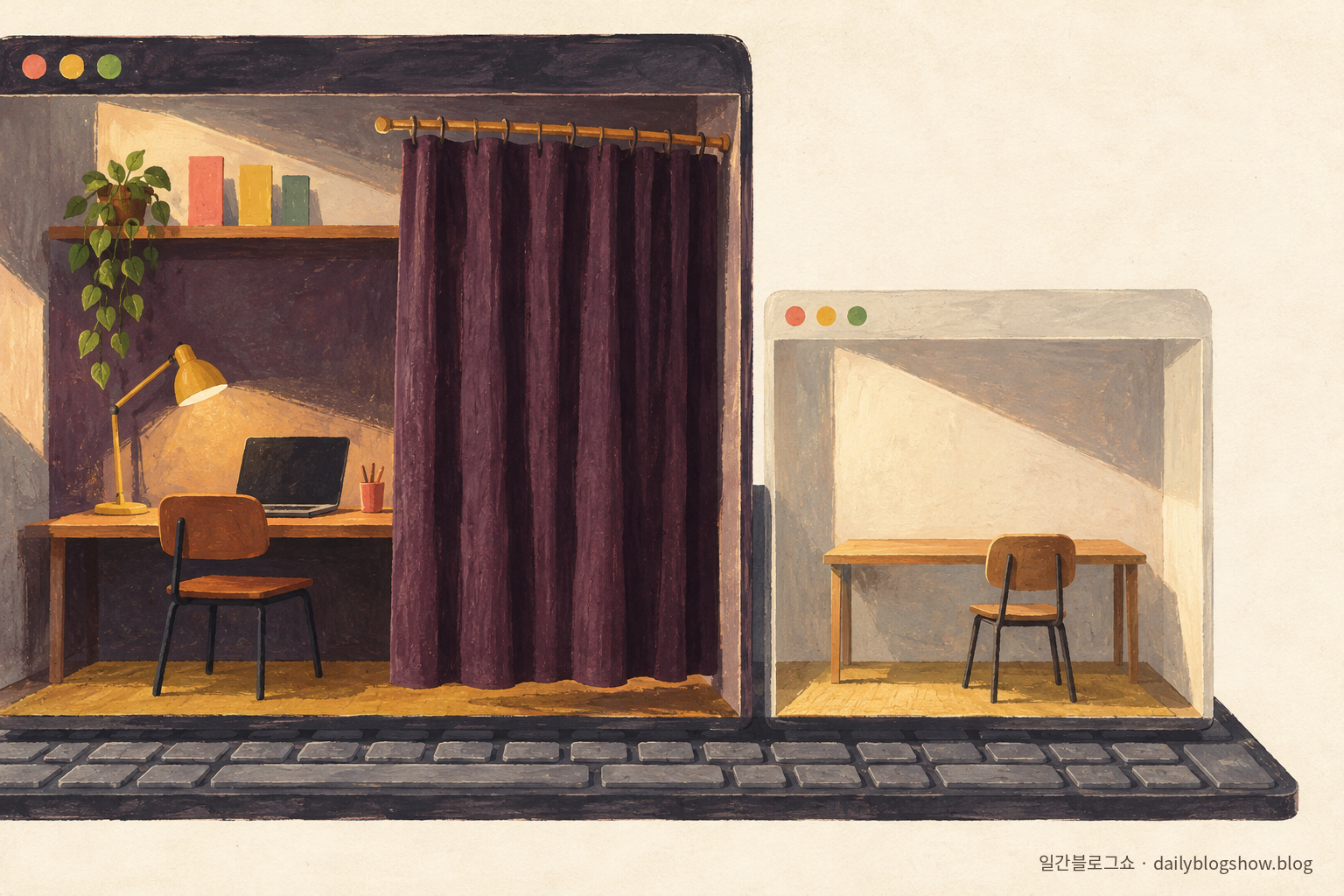
“노트북 좀 빌려줄래? 주소만 찾아보게.” 건네주는 사람은 북마크바에 뭘 넣어 뒀는지부터 떠올립니다. 받는 사람은 자기 검색어가 남을지 궁금합니다. 같은 노트북 한 대를 사이에 두고 각자 반대 방향의 기록을 걱정하고 있습니다. 이때 데스크톱 크롬 오른쪽 위의 프로필 버튼을 눌러 게스트를 여세요. 손님이 크롬의 내 프로필 정보를 열람하거나 바꿀 수 없는 별도 창이 뜹니다.
손님이 주소를 찾는 데 걸리는 시간보다 손님 계정을 설계하는 시간이 길어지면 좀 곤란합니다. 우선 이번에 누가 쓸 창인지 하나만 정하면 됩니다.
시크릿 창에도 주인의 북마크는 보입니다
시크릿 창을 열면 새 탐색 세션이 시작되고, 일반 창에서 쓰던 구글 계정이나 사이트에 자동으로 로그인되지는 않습니다. 그래서 내가 다른 계정으로 잠시 들어가거나 이번 방문 기록을 크롬에 보관하고 싶지 않을 때 유용합니다. 다만 시크릿 창을 쓰는 동안에도 기존 크롬 프로필의 북마크를 열 수 있습니다. 화면이 어두워졌다고 손님용 프로필로 바뀐 건 아닙니다.
반대로 손님이 내 북마크를 볼 이유가 없는 상황에서는 게스트가 맞습니다. 손님은 빈 프로필로 탐색하고, 원래 사용자의 프로필 정보는 게스트 안으로 따라오지 않습니다. 이 분리는 크롬 안에서 적용됩니다. 운영체제의 다른 앱이나 노트북에 이미 있는 파일까지 잠그지는 않습니다. 노트북을 맡기고 자리를 뜨는 문제라면 브라우저 창 하나로 해결할 수 있는 범위를 넘어갑니다. Google의 크롬 게스트 모드 안내
노트북을 돌려받을 때 확인할 것
손님이 찾던 주소를 적었다면 오른쪽 위 게스트 프로필에서 ‘게스트 종료’를 고릅니다. 게스트 세션의 방문 기록과 쿠키, 사이트 데이터가 이 기기의 크롬에서 삭제됩니다. 손님이 로그인한 페이지를 화면에 그대로 두고 덮개만 닫으면 이 과정은 아직 남아 있습니다. 노트북의 뚜껑에는 ‘업무 종료’와 ‘잠시 자리 비움’을 구분하는 기능까지는 없습니다.
내가 시크릿을 썼을 때는 열려 있는 모든 시크릿 창을 닫아야 세션이 끝납니다. 마지막으로 본 탭 하나만 닫고 다른 시크릿 창을 남겨두면 계속 같은 세션입니다. 종료해도 직접 저장한 북마크와 읽기 목록은 일반 창에 남고, 내려받은 파일도 직접 지울 때까지 기기에 있습니다. 브라우저에 남은 방문 기록과 다운로드 폴더에 둔 PDF는 따로 확인해야 합니다. Google의 시크릿 모드 안내
시크릿에서만 페이지 일부가 작동하지 않는다면 쿠키 설정도 관련될 수 있습니다. 크롬은 시크릿 모드에서 서드 파티 쿠키를 기본 차단합니다. 한 사이트를 잠깐 보려다 평소 쓰는 브라우저 설정까지 전부 풀기 전에, 해당 사이트에서 어떤 쿠키를 요구하는지부터 보세요.
이번엔 내가 남의 노트북을 빌린다면
공용 컴퓨터에서 게스트를 열었더라도 로그인하려는 사이트가 민감하다면 기기부터 믿을 수 있어야 합니다. 게스트로 종료할 때 지워지는 것은 해당 기기에 남는 크롬의 세션 데이터입니다. 방문한 서비스가 수집한 정보나 학교·회사 네트워크 관리자, 인터넷 제공업체가 파악할 수 있는 활동까지 그 버튼으로 지워지지는 않습니다. 구글은 기기 소유자가 활동·위치 같은 데이터에 접근할 수 있다는 점도 안내합니다. 얼굴을 모르는 사람이 건네는 컴퓨터라면, 어느 창이 더 사적으로 보이느냐보다 이 조건이 먼저입니다.
회사 관리 기기에서는 게스트 선택지가 제한될 수 있습니다. 크롬북의 게스트 로그인도 여기서 다룬 데스크톱 크롬 창과는 절차가 다릅니다. 반대로 지금 내 옆에서 친구가 주소 하나 찾는 상황이라면요? 게스트 창을 열어 건네고, 다 썼을 때 그 창을 종료하세요. 5분짜리 대여 규정은 그 정도면 충분합니다.







답글 남기기