
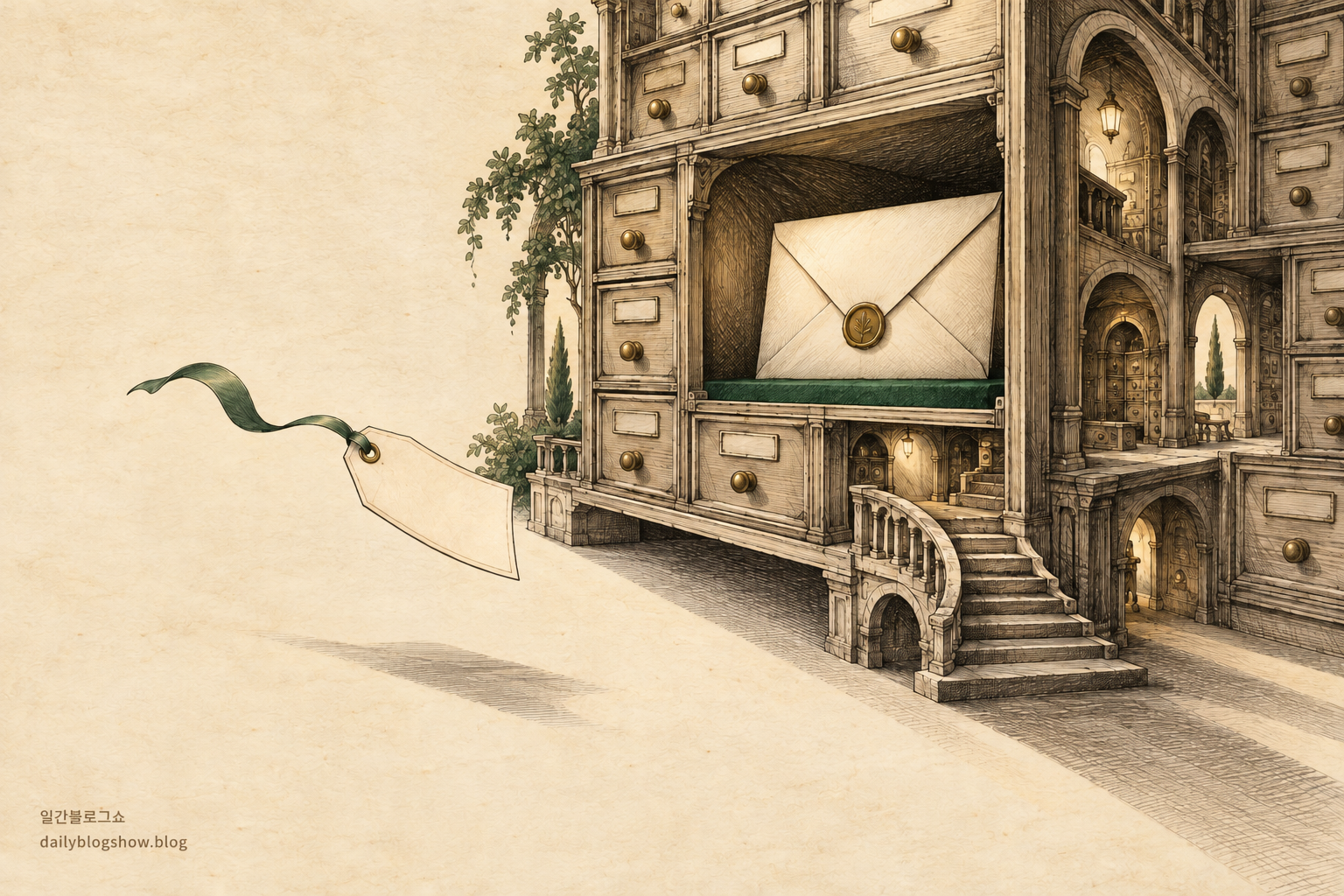
받은편지함을 정리하려고 보관을 눌렀는데, 꼭 남겨야 할 메일이 화면에서 사라졌다면 손이 잠깐 멈춥니다. 정리를 했을 뿐인데 실종 신고를 해야 하나 싶습니다. 지메일에서 보관한 메일은 삭제된 것이 아닙니다. 받은편지함 표시가 빠졌을 뿐, 전체보관함에서 찾을 수 있습니다. 메일의 존재와 눈앞의 목록을 먼저 분리하면 일이 작아집니다.
비유하자면 보관은 메일의 자리표를 거두는 일이고, 삭제는 퇴거 통지를 붙이는 일입니다. 둘 다 당장 받은편지함을 비워주니 헷갈리기 좋습니다. 이 차이를 설명하려고 메일 관리 조직도부터 그리고 싶지만, 오늘은 표지판 두 개면 됩니다.
보관한 메일은 전체보관함에서 찾습니다
컴퓨터의 Gmail을 열고 왼쪽 메뉴에서 더보기 → 전체보관함으로 들어가세요. 찾던 메일을 확인한 뒤, 옆의 체크박스를 선택하고 위쪽의 받은편지함으로 이동을 누르면 다시 앞에 꺼내둘 수 있습니다. 이 경로는 Google의 보관처리 안내에도 나와 있습니다. (근거: Google Gmail 보관처리 안내)
‘보관’이라는 이름만 보고 별도의 보관 전용 폴더를 찾아 헤맬 필요는 없습니다. 여기서 기억할 것은 새 창고의 주소보다 받은편지함 표시의 유무입니다. 자리표를 거뒀다고 건물에서 내보낸 것은 아니니까요. 찾기 어려우면 상단 검색창의 검색 옵션에서 보낸사람이나 제목, 기간을 좁혀보세요.
다만 이 자리표를 백업 증서로 읽으면 곤란합니다. 보관을 눌렀다고 별도 사본을 만들어둔 것으로 여겨서는 안 됩니다. Google은 메일을 삭제하면 모든 라벨과 받은편지함에서 삭제된다고 설명합니다. 라벨이 붙어 있다는 이유로 다른 곳에 원본이 하나 더 남는다고 생각하지 않는 편이 안전합니다. (근거: Google Gmail 라벨 안내)
답장은 돌아오고 삭제에는 기한이 붙습니다
보관했던 메일에 누군가 답장하면 받은편지함으로 돌아옵니다. 분명 정리했는데 다시 나타났다고 보관이 실패한 것은 아닙니다. 새 답장이 자리표를 다시 붙인 셈입니다. 이런 구조라면 보관은 대화를 영원히 봉인하는 버튼으로 쓰기 어렵습니다. 나중에 이어질 수 있는 메일을 잠시 눈앞에서 치우는 용도에 가깝습니다.
삭제 쪽은 규칙이 달라집니다. 메일은 휴지통으로 가고, 삭제한 때부터 최대 30일 동안 되돌릴 수 있습니다. 이후에는 영구 삭제되어 복구할 수 없습니다. 자리표를 뗀 것과 달리, 이쪽 통지에는 날짜가 붙어 있습니다. 받은편지함을 비운 모양은 같아도 기다려도 되는 시간은 같지 않습니다.
그렇다고 30일을 무조건 보장된 유예기간으로 생각하면 안 됩니다. 그전에 영구 삭제를 누르거나 휴지통을 비우면 복구할 수 없습니다. 또 삭제한 초안은 휴지통에서 복구할 수 없습니다. 아직 보내지 않은 글을 지운 경우까지 일반 메일의 30일 규칙에 넣지 마세요. 이 예외는 Google의 삭제 안내에 따로 명시돼 있습니다. (근거: Google Gmail 삭제 안내)
실수로 지운 일반 메일이 휴지통에 남아 있다면, 컴퓨터 Gmail에서 더보기 → 휴지통으로 가세요. 해당 메일을 선택한 다음 위쪽의 이동 메뉴에서 받은편지함을 고르면 됩니다. 되찾을 메일을 살피는 중이라면 휴지통을 먼저 비우지 마세요. 청소 순서를 바꾸면 찾을 대상부터 없어집니다.
못 찾겠다면 검색 범위를 먼저 바꿉니다
보관인지 삭제인지 기억이 흐릿할 때는 검색 결과가 없다는 이유만으로 영구 삭제를 단정하지 마세요. Gmail의 일반 검색은 기본적으로 스팸함과 휴지통을 제외합니다. 컴퓨터에서 검색창의 검색 옵션을 열고, 검색 범위를 ‘편지함, 스팸함, 휴지통’으로 바꾼 뒤 기억나는 정보를 넣어 찾아보세요. 처음부터 이름을 정확히 기억하려 애쓰기보다, 찾는 방의 범위가 맞는지 확인하는 쪽입니다. (근거: Google Gmail 검색 안내)
받은편지함이 한산해졌다고 저장공간까지 비워졌다고 볼 수도 없습니다. 메일은 남아 있고, Gmail의 메일과 첨부파일은 저장공간을 차지합니다. 보관은 화면 정리에 쓸 기능입니다. 용량 확보나 별도 백업까지 맡기면 작은 자리표에 너무 많은 직책을 주게 됩니다. (근거: Google 계정 스토리지 설명)
이제 선택은 짧아집니다. 나중에 읽거나 증빙으로 남길 메일을 눈앞에서만 치우려면 보관을, 메일 자체를 버리려면 삭제를 고르세요. 지금 찾던 메일이 전체보관함에 있다면, 받은편지함으로 이동해 다시 확인하면 됩니다. 오늘 필요한 정리는 거기까지여도 충분합니다.

자료: Google Gmail 메일 보관처리 · Google Gmail에서 메일 삭제하기 · Google Gmail에서 검색하기 · Google Gmail에서 라벨 만들기 및 관리하기 · Google Gmail Android 앱의 동기화 오류 수정하기 중 Google 계정 스토리지 확인하기. 확인일: 2026년 10월 11일.







답글 남기기